الكيمياء المرئية ارفع درجة مهارتك عن طريق Adobe Photoshop قم بتحويل صورك وصورك عن طريق تأثير Adobe Photoshop.
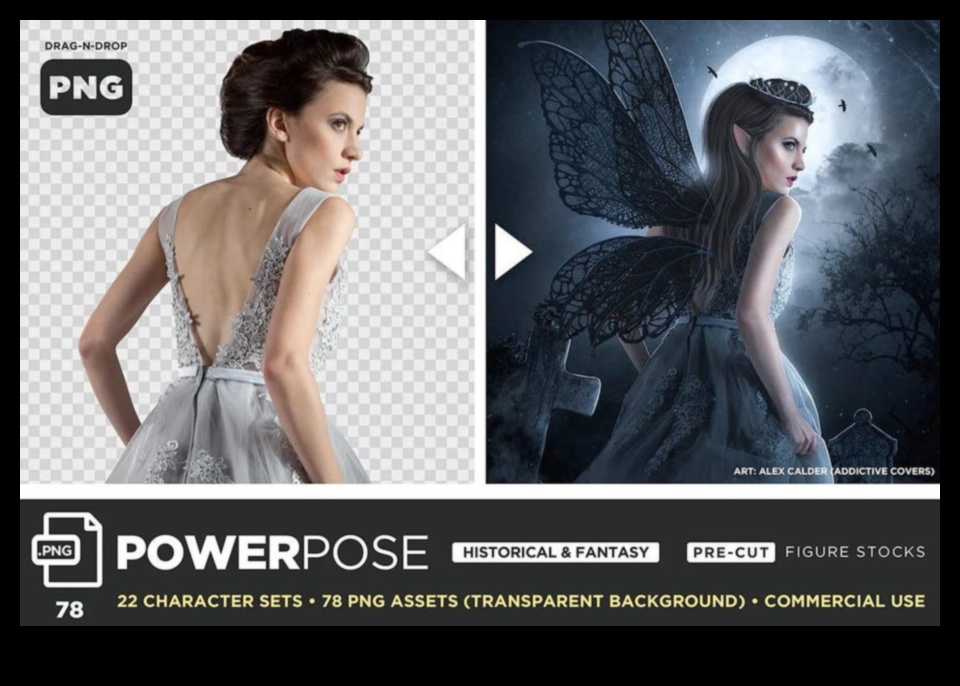
- الكيمياء المرئية ارفع درجة مهارتك عن طريق Adobe Photoshop قم بتحويل صورك وصورك عن طريق تأثير Adobe Photoshop.
- ثانيا. المعدات والميزات الأساسية
- ثالثا. إلغاء الصور الفوتوغرافية
- رابعا. تنظيم الرسومات
- خامسا: المجهودات على طول الجانب الطبقات
- سادسا. ممارسة المرشحات والتأثيرات
- تصدير وطباعة الصور الفوتوغرافية
- استخدام الفوتوشوب على طول الجانب الأساليب الأخرى
- تاسعا. إرشادات وحيل فوتوشوب
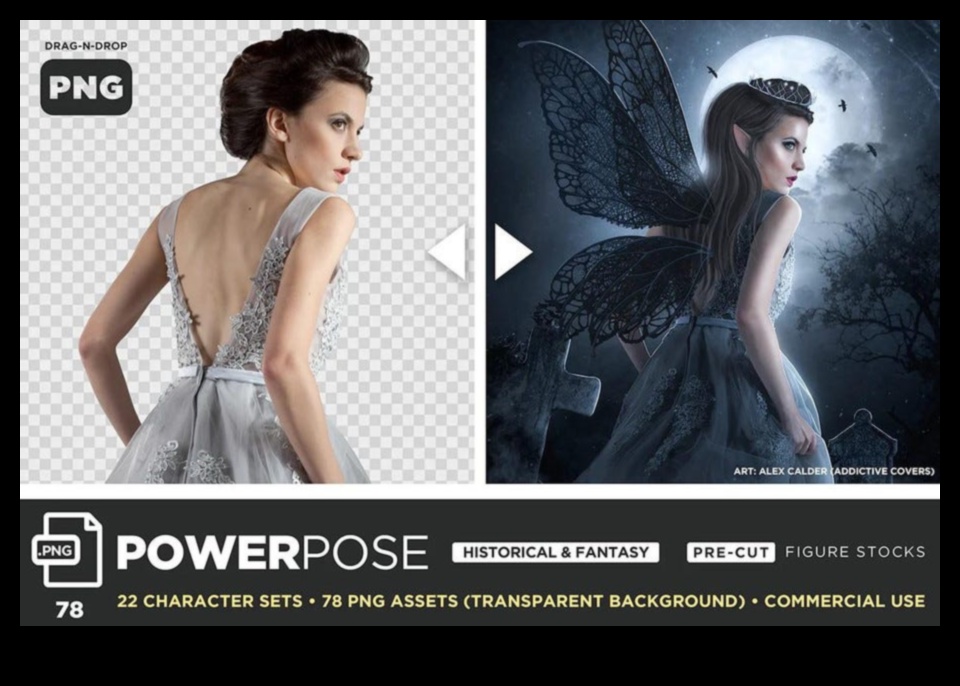
في الفوتوشوب
ثانيا. المعدات والميزات الأساسية
ثالثا. إلغاء الصور الفوتوغرافية
رابعا. تنظيم الرسومات
خامسا: المجهودات على طول الجانب الطبقات
سادسا. ممارسة المرشحات والتأثيرات
سابعا. تصدير وطباعة الصور الفوتوغرافية
ثامنا. استخدام الفوتوشوب على طول الجانب الأساليب الأخرى
تاسعا. إرشادات وحيل فوتوشوب
مواضيع نموذجية
| عنوان | سمات |
|---|---|
| أدوبي فوتوشوب |
|
| العمل الفني الرقمي |
|
| التصميم الجرافيكي |
|
| المؤثرات البصرية |
|
| رواية الدراسات المرئية |
|
ثانيا. المعدات والميزات الأساسية
على هذا الوعد، سنغطي المعدات والميزات الأساسية لبرنامج Photoshop. سنناقش الأنواع المختلفة للطبقات، وكيفية استخدام الأقنعة، وكيفية ممارسة المرشحات والتأثيرات. ويجب أن نتعلم بالإضافة إلى ذلك طرق تصدير الصور الفوتوغرافية وطباعتها.
ثالثا. إلغاء الصور الفوتوغرافية
يغطي هذا الوعد أساسيات إلغاء الصور الفوتوغرافية على Photoshop، بما على ذلك طرق قص الصور الفوتوغرافية وتغيير حجمها وتدويرها وضبط السطوع والتباين والتشبع على الصور الفوتوغرافية.
سنغطي بالإضافة إلى ذلك طرق استخدام الطبقات لتحديد لقطات معقدة، وكيفية تحميل محتوى نصي ورسومات في صورك، وكيفية ممارسة المرشحات والتأثيرات لمنح صورك مظهرًا مختلفًا.
بحلول نهاية هذا الوعد، ستتمكن من استخدام Photoshop لتحرير صورك بعدة أفضل طريقة لـ لتحديد تأثيرات بصرية جميلة.
رابعا. تنظيم الرسومات
ستتعلم على هذا الوعد طرق تنظيم الرسومات عن طريق أداة Photoshop. أنت ذاهب إلى تتعلم طرق تنظيم رسومات متجهة ورسومات نقطية ورسومات نصية. ستتعلم بالإضافة إلى ذلك طرق استخدام الطبقات والأقنعة والمرشحات لتحديد رسوماتك الفريدة.
خامسا: المجهودات على طول الجانب الطبقات
تعد الطبقات مكونًا مهمًا من أداة Photoshop، وهي تتيح لك تنظيم لقطات معقدة عن طريق استخدام جمع قطع أخرى فوق بعضها البعض. من المستحسن استخدام الطبقات لتبديل عتامة كائن ما، أو تحميل تأثيرات، أو تنظيم إصدارات أخرى من الصورة.
لتحديد طبقة جديدة، انقر فوق الزر “إنشاء طبقة جديدة” على لوحة الطبقات. قد يمكنك أيضًا التوتر في اختصار لوحة المفاتيح “Shift + Ctrl + N”.
لتحريك طبقة، انقر عليها واسحبها على لوحة الطبقات. قد يمكنك أيضًا استخدام مفاتيح الأسهم في لوحة المفاتيح لتحريك الروعة لأعلى أو لأسفل.
لتبديل عتامة طبقة ما، انقر فوق شريط تمرير العتامة على لوحة الطبقات. قد يمكنك أيضًا وضع ثمن على صندوق العتامة.
بحيث يتم إضافة قوة في طبقة، انقر فوق الزر “fx” على لوحة الطبقات و اختر قوةًا من القائمة.
لتحديد نسخة مكررة أخرى من الصورة، قم بتكرار الروعة بالنقر فوق الزر “طبقة مكررة” على لوحة الطبقات. قد يمكنك أيضًا التوتر في اختصار لوحة المفاتيح “Ctrl + J”.
يعد المجهودات عن طريق الطبقات مكونًا مهمًا من أداة Photoshop، ويتيح لك تنظيم لقطات معقدة وجذابة بصريًا.
سادسا. ممارسة المرشحات والتأثيرات
قد استخدام المرشحات والتأثيرات بحيث يتم إضافة لمسات إبداعية في صورك، أو لتصحيح المشكلات تمامًا مثل التشويش أو التمويه. يوفر Photoshop الكثير من المرشحات والتأثيرات، والتي قد العثور عليها على فلتر جرد وجبات.
لتطبيق مرشح، قرر المرشح المحدد من فلتر القائمة، ثم انقر في الصورة. سيتم ممارسة الفلتر في الصورة بأكملها، أو في مساحة محددة من الصورة.
تحتوي ربما أهم المرشحات في إعدادات قابلة للتغيير، والتي يمكن الاستفادة منها للتحكم على شدة التأثير. كمثال، طمس يحتوي الفلتر في شريط تمرير قد استخدامه لتنظيم مقدار التمويه.
قد استخدام النتائج لتحديد تغييرات أكثر دراماتيكية في الصورة. كمثال، طلاء زيتي قد استخدام التأثير لتحديد قوة مشابه لـ اللوحة بكسلات قد استخدام التأثير لتحديد قوة منقط.
قد ممارسة النتائج في الصورة بنفس تقنية ممارسة المرشحات. بدلاً من ذلك، فإن النتائج ليست مدمرة، مما يوحي أنه قد إزالتها ببساطة إذا غيرت رأيك.
قد يمكنك أيضًا تنظيم المرشحات والتأثيرات المخصصة الشخصية بك عن طريق Photoshop جيد التصفية. يساعدك على جيد المرشحات الجمع بين مرشحات وتأثيرات عدد من لتحديد مظهر مختلف ومبدع.
تصدير وطباعة الصور الفوتوغرافية
بعد أن الانتهاء من إلغاء صورك، من المهم جدًا أن تصديرها بتنسيق قد استخدامه في أجهزة مختلفة أو طباعته. يوفر Photoshop مجموعة الكثير من من اختيارات التصدير، بحيث من المستحسن اتخاذ قرار الاختيار الذي يُدرج احتياجاتك.
لتصدير صورة، انقر فوق القائمة “ملف” و اختر “تصدير”. على مربع الحوار “تصدير”، قرر التخطيط الذي تحتاج استخدامه وانقر فوق “حفظ”.
إذا كنت تقوم بتصدير صورة للتقديم على الشبكة، فستحتاج في اتخاذ قرار تنسيق تدعمه متصفحات الإنترنت. تنسيقات لقطات الإنترنت الأكثر شيوعًا هي JPEG وPNG وGIF.
JPEG هو تنسيق إجهاد على طول الجانب نقص المعلومات، مما يوحي نقص ربما أهم معرفة الصورة عند حفظ الصورة. قد أن يلعب ذلك في انخفاض جودة الصورة، ومع ذلك JPEG يعد اتخاذ قرارًا ممتازًا للصور التي سيتم عرضها على الشبكة، كما هو ينتج ملفات ذات أحجام أصغر.
PNG هو تنسيق إجهاد مع نقص أي معرفة للصورة عند حفظها. وينتج عن ذلك جودة صورة التالي من JPEG، ومع ذلك ملفات PNG أكبر حجمًا. يعد PNG اتخاذ قرارًا ممتازًا للصور التي سيتم طباعتها أو استخدامها على البرامج التي تكون فيها جودة الصورة كبيرة.
GIF هو تنسيق إجهاد مقيد الألوان، مما يوحي أنه قد استخدام مجموعة متنوعة من مقيد ببساطة من الألوان على كل بأكمله صورة. قد أن يلعب ذلك في انخفاض جودة الصورة، ومع ذلك GIF تعد اختيارًا ممتازًا للصور التي سيتم استخدامها على الرسوم المرتبطة المتحركة أو شعارات الإنترنت.
بعد أن اختيار التخطيط، من المستحسن اتخاذ قرار جودة الصورة والإعدادات الأخرى. كمثال، من المستحسن اتخاذ قرار إعطاء دفعة لـ الصورة للطباعة أو للويب.
عند الانتهاء، انقر فوق “حفظ” لتصدير الصورة.
قد يمكنك أيضًا طباعة الصور الفوتوغرافية بدون تأخير من Photoshop. اتخاذ إجراء، انقر فوق القائمة “ملف” و اختر “طباعة”. على مربع الحوار طباعة، قرر الطابعة التي تحتاج استخدامها وانقر فوق طباعة.
استخدام الفوتوشوب على طول الجانب الأساليب الأخرى
قد استخدام Photoshop على طول الجانب مجموعة الكثير من من الأساليب الأخرى لتحديد لقطات أكثر تعقيدًا وجاذبية من الناحية المرئية. فيما يلي ربما أهم التكتيكات الأكثر شيوعًا لاستخدام Photoshop على طول الجانب الأساليب الأخرى:
- استخدام Photoshop على طول الجانب Illustrator: Illustrator هو أداة رسومات متجهة قد استخدامه لتحديد الرسوم المرتبطة التوضيحية والرموز والرسومات الأخرى. قد استخدام Photoshop بحيث يتم إضافة تأثيرات في لقطات Illustrator، أو لتحديد إصدارات نقطية من لقطات Illustrator.
- استخدام Photoshop على طول الجانب InDesign: InDesign هو أداة تخطيط صفحة قد استخدامه لتحديد الكتيبات والمجلات ومشاريع الطباعة الأخرى. قد استخدام Photoshop لتحديد لقطات لاستخدامها على مستندات InDesign، أو لتحرير الصور الفوتوغرافية التي تم إنجازه استيرادها بالتأكيد في InDesign.
- استخدام Photoshop على طول الجانب After Effects: After Effects هو أداة للرسومات المتحركة وتحرير الفيديو قد استخدامه لتحديد تسلسلات وعناوين متحركة وتأثيرات مختلفة. قد استخدام Photoshop لتحديد لقطات ورسومات يمكن الاستفادة منها على مشاريع After Effects.
عن طريق Photoshop على طول الجانب برامج مختلفة، من المستحسن تنظيم لقطات أكثر اختيارًا وجاذبية لمشاريعك.
تاسعا. إرشادات وحيل فوتوشوب
فيما يلي ربما أهم المعلومات والحيل لاستخدام Adobe Photoshop:
- استخدم
Lasso Toolلمعرفة مساحة معينة من الصورة. - استخدم
Magic Wand Toolلمعرفة مساحة مماثلة من الصورة. - استخدم
Crop Toolلاقتصاص صورة بحجم أو نوع محدد. - استخدم
Rotate Toolلتدوير الصورة. - استخدم
Flip Toolلقلب الصورة أفقيًا أو رأسيًا. - استخدم
Transform Toolلتبديل حجم الصورة أو تشويهها أو تشويهها. - استخدم
Filter Galleryلتطبيق مرشحات أخرى في الصورة. - استخدم
Adjustments Panelلتنظيم السطوع والتباين والتشبع والخصائص الأخرى للصورة. - استخدم
Layers Panelلتحديد طبقات عدد من من الصورة، والتي قد تحريرها بشكل محايد. - استخدم
History Panelللتراجع عن التعديلات التي تم إنجازه إجراؤها في الصورة وإعادتها. - استخدم
Preset Managerلحفظ وتحميل الإعدادات المسبقة المفضلة سيكون لديك.
لمزيد من المعلومات والحيل، تذكر نظرة عامة وثائق Adobe Photoshop والبرامج التعليمية.
س: ما المجموعات بين Photoshop وبرامج إلغاء الصور الفوتوغرافية الأخرى؟
ج: يعد Photoshop أداةًا نشيطًا لتحرير الصور الفوتوغرافية الإمدادات الكثير من الخيارات لتحديد الصور الفوتوغرافية وتحريرها. تتضمن ربما أهم ميزاته الرئيسية ما يلي:
الطبقات: يساعدك على Photoshop تنظيم طبقات عدد من من الصور الفوتوغرافية وتحريرها، مما يمنحك إضافي من الإدارة على النتيجة النهائية النهائية.
المرشحات: يوفر Photoshop الكثير من المرشحات التي من المستحسن استخدامها بحيث يتم إضافة تأثيرات في صورك.
المعدات: يتميز بـ Photoshop مجموعة الكثير من من المعدات لتحديد الصور الفوتوغرافية وتحريرها، تمامًا مثل الفرش والأشكال وأدوات النص.
يجب توفر برامج إلغاء الصور الفوتوغرافية الأخرى ربما أهمًا من هذه الخيارات، ومع ذلك Photoshop هو أداة إلغاء الصور الفوتوغرافية أساسًا الأكثر شمولاً وقوة المتاح.
س: ما هي أعظم الممارسات لاستخدام Photoshop؟
ج: متوفر في السوق ربما أهم أعظم الممارسات التي من المستحسن اتباعها عند استخدام Photoshop لضمان حصولك في أعظم العواقب:
احفظ مشروعك بانتظام. قد أن يتعطل أداة Photoshop على أي عصر، لذا يجب عليك حفظ مشروعك بانتظام لتجنب نقص أي تغييرات.
استخدم الطبقات. يساعدك على استخدام الطبقات التعامل مع تأسيس مشروعك وإجراء تغييرات في صورك دون التأثير في الصورة الأصلية.
استخدم الإعدادات المسبقة. يوفر Photoshop مجموعة الكثير من من الإعدادات المسبقة التي من المستحسن استخدامها لتطبيق النتائج الشائعة في صورك. هذا يمكن أن يعطي لك الجهد والوقت.
رحلة. لا تخف من رحلة أدوات وتأثيرات أخرى لترى ما من المستحسن إنشاؤه. إحدى أفضل الطرق لتعلم الفوتوشوب هي الممارسة والتجربة.
س: ما هي ربما أهم الهموم الشائعة التي يواجهها الأفراد عند استخدام Photoshop؟
ج: تتضمن ربما أهم المشكلات الأكثر شيوعًا التي يواجهها الأفراد عند استخدام Photoshop ما يلي:
الأعطال: قد أن يتعطل أداة Photoshop لعدة السبب، تمامًا مثل انتهاء الصلاحية التذكير أو استخدام أجزاء إضافية غير متوافقة.
السجلات التالفة: قد أن تتلف ملفات Photoshop إذا لم يتم حفظها كما ينبغي أن يكون أو إذا تعرضت للتلف نتيجة لـ وباء.
المعلومات المفقودة: قد لمستخدمي Photoshop أن يفقدوا المعلومات إذا قاموا بحذف السجلات أو الكتابة فوقها عن طريق استخدام الخطأ، أو عندما يتعلق الأمر بـ خفف أداة الكمبيوتر الشخصي الدقيق بهم.
لتجنب هذه المشكلات، يجب عليك اتباع أعظم الممارسات المذكورة أعلاه وإجراء تكرار احتياطي لملفاتك بشكل متكرر.